Mostrando entradas con la etiqueta SOFTWARE. Mostrar todas las entradas

viernes, 24 de mayo de 2013

Pon el turbo a tus programas con 14 trucos

Pon el turbo

El sistema operativo resulta crucial gracias a su labor de mediación entre el usuario y las aplicaciones, así como entre estas últimas y el hardware. Pero son los programas los que realmente nos permiten utilizar nuestro ordenador para resolver problemas y, así, satisfacer nuestras necesidades.
Es evidente que no utilizamos con la misma frecuencia todas las herramientas que hemos instalado en nuestro PC, pero todos tenemos unas cuantas, nuestras favoritas, a las que les dedicamos nuestro tiempo habitualmente. Precisamente, lo que os proponemos es que descubráis cómo sacar partido a algunas de las características menos conocidas de esas herramientas. Y es que cualquier consejo que nos permita mejorar nuestra productividad es bienvenido.

jueves, 23 de mayo de 2013

Crea un kit de supervivencia por si tu ordenador no arranca

Apertura engranaje
Un día pulsas el botón de arranque del PC y, de pronto, un mensaje te informa de que algún archivo esencial del sistema está corrupto... Frente a este tipo de situaciones, se nos plantean dos vías de actuación. La primera, tratar de recuperar la instalación del sistema operativo en curso. La segunda, reinstalar y configurar el sistema desde cero, y con él todas las aplicaciones.
Como es natural, siempre es preferible tratar de rescatarlo. No obstante, incluso en el caso de que optemos por reinstalar bien porque los sucesivos intentos de rescate se hayan revelado ineficientes, bien porque aprovechemos para mejorar su rendimiento, antes que nada es conveniente que tomemos la precaución de crear una copia de seguridad de toda la información importante que en su momento no guardamos en el disco.

domingo, 19 de mayo de 2013

Drivers PC C-Media CMI9739A/9761 @ VIA AC'97


La placa que tengo es una VIARAMA U8668 (Pro) y chipset esVIA VT8751 Apollo P4M266

Estos driver son para el Sonido

Driver para Audio de C-Media CMI9739A/9761 @ VIA AC'97 Enhanced Audio Controller
Descargar desde aqui


http://hotfile.com/dl/48777280/3fd1082/Cmedia_042.rar.html


un pequeño aporte de mundodrivers

martes, 14 de mayo de 2013

Cómo construir una PC para fotógrafos


Idealmente, una PC para fotografía digital reduce las complicaciones del trabajo y aumenta el desempeño y la capacidad. Estas son las características que usted debe buscar.


Tanto si usted está construyendo su propio sistema como si va a comprar uno en la tienda, hay varias consideraciones importantes para seleccionar la mezcla correcta de componentes para la PC de un fotógrafo. Independientemente de sus preferencias específicas, le conviene contar con almacenamiento robusto, un buen equilibrio entre el desempeño de la CPU y de los gráficos, y una pantalla grande. Ahora veamos cómo componerlo todo.


domingo, 12 de mayo de 2013

Descubre si alguien utiliza tu ordenador


Mouselock
El servicio Mouselock te avisa cuando alguien intenta usar tu PC (cuando mueven el ratón) y funciona asociado a tu cuenta de Gmail, donde te envía las notificaciones.
Entra en la web oficial, pulsa en Sign in with Google, e indica tu correo electrónico y clave enGmail. Seguidamente, aparecerá una ventana donde te pedirá autorización, marca Recordar esta aprobación/Permitir.
Ahora, elige un número del 1 al 10 para bloquear/desbloquear el sistema y haz clic sobre el círculo azul para activar el bloqueo. Desde ese instante, si alguien mueve el ratón, tendrá cinco segundos para hacer clic sobre el número que elegiste y, si falla, recibirás un e-mail con el aviso de seguridad y una fotografía tomada con tu webcam.

Los diez mejores plug-ins para el navegador Chrome


navegador Chrome
Durante mucho tiempo Firefox destacó sobre su competencia por los complementos, pequeños programas que añadían funciones al navegador deMozilla, hasta que llegó Google Chrome intentando superar las virtudes de sus competidores.
Uno de sus objetos de mejora fueron las extensiones. La evolución fue notable y Chrome se hizo con un catálogo tan nutrido y potente como el de Firefox. De hecho, lo potenció más con laChrome Web Store. Veamos a continuación las extensiones y webapps que convierten al navegador en una especie de sistema operativo a pequeña escala.

1. Almacenamiento

La magia de la Nube ha hecho que hoy en día podamos acceder a todos nuestros datos desde cualquier lugar y con cualquier dispositivo. Los servicios de almacenamiento y sincronización on-line se han ido volviendo más competitivos, y Google tiene desde hace relativamente poco su propia apuesta.
Google Drive, perfectamente integrado en Chrome, nos permite disponer de un espacio de almacenamiento en el que salvaguardar fotos, vídeos, música y, por supuesto, otro tipo de documentos que podremos editar y gestionar en cualquier lugar con conexión a Internet. Además, todos esos ficheros quedarán sincronizados tras la edición, de forma que siempre accederemos a la última versión.


TuneUp Utilities 2013: optimización en tiempo real


Esta versión está a la altura de sus predecesoras, y basta con pulsar sobre Sumario de las funciones para visualizar su amplísimas opciones, incluido desde un gestor de tareas hasta un apartado etiquetado como Personalizar Windows

TuneUp Utilities 2013

Análisis

Frente al resto de propuestas, parte de las utilidades de TuneUp Utilities 2013 pueden ejecutarse de manera individual. No obstante, si se desea una limpieza automatizada completa, podemos usar TuneUp Mantenimiento con 1 clic, mientras que para algo más personalizado contamos con Start Center.
Por supuesto, cuenta con desfragmentador de Registro, optimizadores de disco y todo lo que se precisa para realizar un mantenimiento competente. Y nos permite guardar los ajustes en tres modalidades: Ahorro, Estándar y Turbo. Muy relevante resulta su módulo para desactivar programas, que permite silenciar temporalmente uno para comprobar su incidencia en el rendimiento del PC.

Pruebas

  • Tiempo de arranque (50 seg. antes de optimizar): 43
  • Passmark Performance Test (865 antes de optimizar): 879

Lo mejor

  • >Máximo rendimiento en las pruebas.
  • >Optimización en tiempo real con la opción de detener temporalmente las aplicaciones que mayor cantidad de recursos consumen y maximizar así el rendimiento de las que estamos usando

Lo peor

  • >No incluye antivirus.
  • >Versión continuista respecto a las encarnaciones previas, sin aportaciones importantes

Ares 2.2.4 está fuera!

Ares es un programa gratuito de código abierto de intercambio de archivos que permite a los usuarios compartir cualquier archivo digital incluyendo imágenes, audio, vídeo, software, documentos, etc Usted puede ahora publicar fácilmente sus archivos a través del sistema peer to peer. Como miembro de la comunidad virtual, usted puede buscar y descargar casi cualquier archivo compartido por otros usuarios. Las últimas versiones soportan el protocolo BitTorrent y estaciones de radio Shoutcast. Con Ares usted puede también ensamblar cuartos de la charla o recibir su canal y conocer nuevos amigos

Descarga desde la web del autor:


Limpia tu PC para que vaya más rápido


CCleaner

Optimización y limpieza

CCleanerCCleaner es el número-uno para la limpieza de su PC de Windows. Protege su privacidad en línea y hace que su computadora más rápida y más segura. Fácil de usar y una pequeña descarga, rápido.

Descarga desde la web del autor:


Exprime al máximo tu dispositivo NAS


Apertura NAS
Tu disco NAS sirve para mucho más que almacenar archivos. Extiende sus funciones y disfruta de servicios que van más allá de los clásicos FTP o las soluciones web.

Nivel: Intermedio

Synology comercializa algunos de los mejores NAS que puedes instalar en tu red doméstica, pequeña oficina o empresa. Y es que presume de una de las mejores relacionesprecio/prestaciones del mercado, además de que su consumo energético es uno de los más bajos y su funcionamiento 24 x 7, imbatible. De hecho, lo que mostramos a continuación es el resultado de nuestra experiencia en el uso de uno de estos dispositivos durante más de siete años de funcionamiento sin interrupciones (un Synology 409 Slim), deteniéndonos en algunas de las características que os recomendamos utilizar. Además, muchas de ellas también están disponibles en dispositivos NAS de QNAP, solo deberéis de acceder a las opciones de configuración equivalentes en esta firma.
Descarga este documento en :

viernes, 10 de mayo de 2013

Monta un sistema de videovigilancia con Skype


Skype videovigilancia
Skype es una aplicación gratuita que permite realizar llamadas telefónicas también gratuitas a través de Internet a teléfonos fijos y móviles; pero, además, ofrece servicios de videoconferencia y muchas otras funciones interesantes para facilitar la comunicación.

NIVEL:BÁSICO

En este paso a paso te enseñamos a aprovechar las funciones de vídeo de Skype para montar un sencillo sistema de vigilancia que te ayudará, por ejemplo, a controlar si tu bebé está dormido y tranquilo, si todo va bien en el cuarto de juegos de tus niños, si tu mascota se encuentra bien cuando estás en el trabajo o incluso para echarle un vistazo a tu casa cuando te ausentas.
En primer lugar, enumeraremos todo lo necesario para preparar nuestro sistema de vigilancia. Si no lo tienes ya, deberás descargar la versión correspondiente a tu sistema operativo de Skype. Cuando arranques la aplicación, necesitarás crear dos cuentas de usuario. Una será para ti y otra será para configurar el sistema de vigilancia. Obviamente, debes disponer también de dos ordenadores dotados con cámara web y acceso a Internet. También puedes acceder a tu cuenta de Skype utilizando versiones para móviles, lo que otorgaría más flexibilidad a la vigilancia.

Paso 1. Crea dos cuentas en Skype

Una vez que arrancas Skype, haz clic sobre el enlace azul ¿No tienes nombre de usuario de Skype? y sigue las instrucciones en las tres pantallas que aparecen a continuación. Dos de ellas, destinadas a recopilar tu información de usuario y una tercera para hacer comprobaciones sobre el correcto funcionamiento del audio y del vídeo en tu ordenador.
Creadas tus cuentas, verás que aparecen en el desplegable de Nombre de usuario. Una cuestión importante es que no olvides seleccionar, si no lo están, las opciones de Iniciar sesión automáticamente e Iniciar Skype al arrancar el equipo. De este modo, si tu ordenador se ve obligado a reiniciarse, la cuenta de vigilancia de Skype estará activa de nuevo sin ningún problema.

Monta un sistema gratuito de videovigilancia


Un sistema de videovigilancia contratado con una empresa de seguridad puede costar cerca de 1.000 euros. No obstante, por mucho menos, podemos crear un sistema casero que nos ofrezca una funcionalidad similar

Nivel: Intermedio

Para montar un sistema de videovigilancia, lo ideal es contar con cámaras IP inalámbricas, puesto que son sencillas de instalar y permiten abarcar un espacio mayor. Sin embargo, en este artículo de videovigilancia doméstica, vamos a usar una webcam convencional que cualquiera puede tener conectada al PC mediante el cable USB.
Su desventaja radica en que solo tendremos vigilada la zona que rodea al PC, pero a cambio el desembolso es menor. En cuanto al software, vamos a usar un programa con múltiples funcionalidades llamado Active WebCam, que es gratuito y sin limitaciones de tiempo, aunque coloca una mosca en una esquina de la imagen. Además, para poder contemplar el vídeo en streaming habrá que abonar un pago mensual.

Puesta en marcha y configuración

Paso 1. Instalación

Active WebCam puede descargarse desde este enlace. La instalación es sencilla, solo nos pide un directorio donde copiarlo, aceptar el acuerdo de licencia y 22 «megas» de espacio.
Active WebCam
A continuación, se ejecutará automáticamente, de modo que podamos configurar los parámetros principales. Aunque en las primeras pantalla las opciones están en inglés, luego tendremos la oportunidad de cambiar el idioma a español.

miércoles, 8 de mayo de 2013

Creo que mi navegador de Internet tiene un virus


Consulta Malwarebytes
Cuando me conecto a Internet me aparece una página extraña llamada «Phonespy ¡Localiza a tus amigos!». ¿De qué manera puede afectar esto a mi equipo? ¿Puede tratarse de un virus? (CARLOS BARÁIBAR)

Respuesta:

Por los síntomas que nos describes en tu carta, tu equipo ha sido infectado por algún tipo de malware, un software malicioso que está forzando a tu navegador a mostrarte páginas de publicidad no deseada. Aunque hay algunos más peligrosos que otros, es importante mantener tu equipo limpio de este tipo de amenazas.
Como suponemos que ya tienes un antivirus instalado (en caso contrario, es lo primero que debes hacer) te vamos a recomendar Mal­warebytes, una utilidad especializada en eliminar este tipo de problemas que, además, es gratuita en su versión para uso personal.
Puedes descargar la aplicación desde su web oficial. En la primera ejecución comprobarás queMalwareby­tes se actualiza automáticamente para descargar las definiciones de las últimas amenazas que han aparecido.
En la ventana principal de la aplicación selecciona Realizar un análisis completo y pulsa el botónAnalizar. Puede tardar bastante tiempo en terminar, así que te sugerimos que no utilices el ordenador mientras tanto. Al finalizar, el programa te ofrecerá una lista con los problemas que ha encontrado y basta pulsar el botón Eliminar seleccionados para borrarlos de tu sistema.
Para evitar este tipo de situaciones mantén siempre actualizados tanto el sistema operativo (te recomendamos que mantengas activado Windows Update) como los navegadores que utilices. Además, te recomendamos que de vez en cuando realices un análisis rápido con Malwarebytespara cerciorarte de que tu ordenador permanece libre de malware.

Catorce trucos para sacar más partido a tu hardware

Apertura placas base
Si quieres mejorar el rendimiento y la fiabilidad de tu ordenador, ajusta bien sus componentes. Con los trucos que te proponemos, alcanzarás esta meta.

Nivel:Intermedio

El margen de maniobra que tenemos cuando manipulamos el hardware de nuestro PC no es tan amplio como el que nos ofrece el software, pero existe. Y, por supuesto, merece la pena prestarle atención. De hecho, como descubriréis a lo largo de estos trucos, con muy poco esfuerzo y, sobre todo, asumiendo pocos riesgos (en muchos casos ninguno), podemos incrementar elrendimiento de nuestra CPU, mejorar la refrigeración de nuestro ordenador portátil, insuflar nueva vida a nuestros cartuchos de tinta, calibrar nuestro monitor con el objetivo de mejorar su calidad de imagen, dilatar la autonomía de cualquier portátil equipado con Windows, etc. Y estas son solo algunas de las triquiñuelas que os proponemos. Pero lo mejor de todo es que las que hemos recabado cubren un amplio espectro de necesidades y niveles de dificultad, por lo que todos encontraréis ideas que podréis llevar a la práctica sin esfuerzo.

1. Enciende la placa fuera del chasis

Placas base

Si estamos montando nuestro propio PC y queremos saber si todo está conectado correctamente a la placa antes de insertarla en el chasis, o si el botón de encendido del panel frontal no funciona correctamente, existe una forma muy sencilla de arrancar el equipo a mano. Todo lo que tenemos que hacer es localizar los dos pines etiquetados como PWRSW o Power Switch (normalmente ubicados junto al resto de los conectores que van a la fuente de alimentación) y utilizar un destornillador de punta plana para hacer contacto.
Placa base
Al situarlo encima, el equipo se pondrá en marcha, algo ideal cuando vayamos a instalar nuevos componentes, pues en caso de que algo falle no será necesario tener que estar montando y desmontando la placa ni abriendo o cerrando la tapa continuamente. Si los pines no están identificados con la etiqueta Power Switch, encontraremos fácilmente dicha información en el manual de instrucciones. No obstante, las placas más avanzadas disponen ya en su lugar de uninterruptor de encendido al uso.

Varios equipos en un solo PC con la virtualización


Comparativa Software de virtualización
Hace ya unos años que la virtualización ha dejado de ser una función reservada a centros de datos y administradores de red para estar al alcance de cualquier usuario con un PC no necesariamente muy potente.
Su potencial es inmenso y, aunque muchos no le sacarán mucho más partido que la simple experimentación, lo cierto es que la posibilidad de crear máquinas virtuales sobre nuestro PC es uno de los grandes avances de la microinformática de los últimos años.
Por ello, nos hemos planteado una nueva comparativa donde pretendemos analizar con detalle los diferentes motores o plataformas de virtualización que encontramos para Windows. En realidad es un mercado cada vez más reducido, donde prácticamente solo hay tres productos donde elegir. Una concentración que se agravará aún más ahora que Windows 8 Pro/Enterprise incluye su propio motor de virtualización. Pero, vayamos por partes empezando por el principio.

domingo, 21 de abril de 2013

Limpia, optimiza y protege tu PC con WinOptimizer 10


Ashampoo
Te proponemos que limpies, optimices y protejas tu PC con WinOptimizer 10. Prueba suerte y llévate una de las 10 licencias que repartimos de este completo software de Ashampoo.
WinOptimizer administra la complejidad del sistema mientras que el usuario realiza su trabajo en el PC. De esta forma, conseguirás que el equipo sea más rápido y reaccione mejor, protegerás tuprivacidad y eliminarás datos sensibles, tendrás un sistema limpio, además de fijar y reparar los errores más comunes de Windows y mejorar su estabilidad.
Entre sus nuevas funciones, encontramos Duplicate Finder, para localizar y eliminar los archivos duplicados y conseguir espacio en disco; Link Checker, que detecta y elimina los acceso inválidos; y Registry Optimizer, una función que proporciona velocidad de detección mejorada para conseguir mejores resultados. ¡Gana una de las 10 licencias de WinOptimizer 10 que repartimos entre nuestros socios! Más información en www.ashampoo.com.

¿Para qué sirve Restore Point Manager de WinOptimizer 10?

  • Crea, aplica y borra los puntos de restauración del sistema Windows
  • Backup

¿Elimina archivos duplicados?

  • No
  • Sí, localiza y elimina los archivos duplicados para conseguir espacio en disco

viernes, 19 de abril de 2013

Qué hacer si te roban el portátil o el móvil


Protege tu movil robo
Uno de los riesgos inherentes a la movilidad es perder el equipo o, peor aún, que nos lo roben. A las molestias que acarrea, se suma el hecho de que nuestros datos quedan expuestos a terceros.
Cuando la informática se limitaba a los ordenadores de sobremesa, el mayor riesgo al que estábamos expuestos era que un virus entrase en el sistema y nos hiciese ceder el control del mismo, pero con la popularización de los portátiles primero y los smartphones y tabletasdespués, el panorama se complica.
Básicamente, al poder perder físicamente el aparato, el daño se multiplica por albergarse en él multitud de información personal que, según su naturaleza, podría incluso suponer un perjuicio aún mayor que el del simple coste del equipo extraviado.
Por suerte, tanto a nivel hardware como software podemos proteger el acceso a estos datos, borrarlos, recuperarlos e incluso conocer con exactitud dónde se halla nuestro dispositivo. Bien sea a través de soluciones proporcionadas de forma nativa por el sistema operativo y por el fabricante o bien mediante aplicaciones de terceros, protegerlo es muy sencillo y nos ahorrará muchos quebraderos de cabeza adicionales. Te enseñamos cómo hacerlo.

jueves, 18 de abril de 2013

Cómo imprimir cuando se agota el cartucho de color


Aunque cada vez imprimo menos, hace más de un año decidí adquirir una HP Deskjet D1660 para trabajos puntuales. Como sabéis, esta impresora cuenta con un cartucho de tinta negra, así que no debería haber ningún problema para imprimir en blanco y negro cuando se agota el color.
Pero siempre me pide que cambie el cartucho a color. ¿Hay algún problema técnico que impida imprimir sin cartucho a color? (FEDERICO ÁLVAREZ)

Respuesta:

Aunque cualquier impresora con sistema de cartuchos independiente debería poder imprimir utilizando solo uno de ellos, algunos fabricantes limitan esta posibilidad. Entre sus razones esgrimen que pueden estropearse los inyectores de color si hacemos trabajar a la máquina sin tinta y sin utilizar controladores especialmente diseñados para bloquearlos. En tu caso, estás de enhorabuena. Las últimas versiones de los controladores de HP permiten configurar tu impresora para que imprima utilizando únicamente el cartucho de tinta negra.
Lo primero que debes hacer es verificar que tienes la última versión de los drivers instalada. Puedes encontrar los nuevos en la sección de descargas de la web de HP. Tras instalar, reinicia el equipo y enciende la impresora. Desde el Panel de control ve a Hardware y sonido y, después, a Ver dispositivos e impresoras.
Para acceder a las propiedades de la impresora haz clic derecho sobre su icono, ve aConfiguración del dispositivo y despliega Características avanzadas. Verás el menú Cartuchos de impresión instalados; selecciona la opción negro, pulsa Aplicar y luego Aceptar. Desde ese momento, tu impresora HP utilizará únicamente el cartucho negro hasta que se agote.

Particiona sin formatear


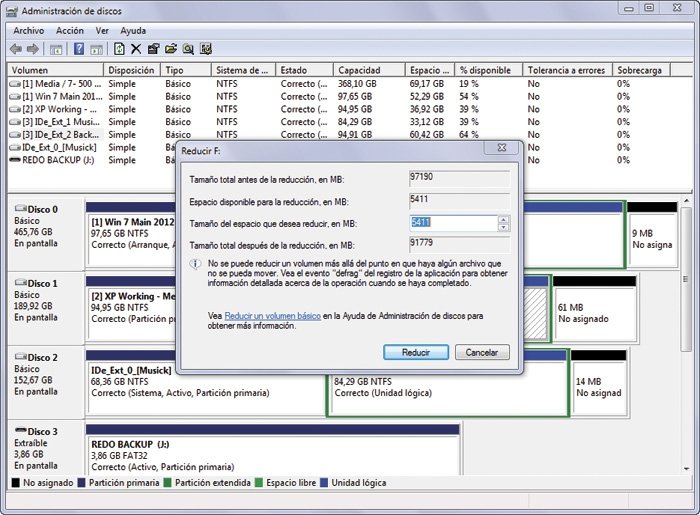
Son muchos los usuarios que, pese a poseer unidades de disco de 500 Gbytes o más, mantienen en ellas una única partición. Dividirla en dos o más particiones abre muchas posibilidades interesantes, desde permitirnos separar el sistema operativo de los documentos y demás archivos de usuario, hasta instalar otros sistemas en una misma máquina.
La herramienta Crear y formatear particiones, accesible a través de la casilla de búsqueda de Inicio, te brinda la opción de crear una nueva partición a partir de una existente sin borrar los datos. Compruébalo haciendo clic sobre ella y escogiendo Reducir volumen. Una nueva ventana te permitirá decidir en cuánto quieres disminuirlo. En el espacio restante podrás crear una nueva partición.


Seagate presenta el primer dispositivo con 4 TB en un solo disco


El fabricante de soluciones de almacenamiento ha aumentado la capacidad de su familia de sus discos duros hasta los 4 TB.
Seagate ha anunciado el aumento en la capacidad de almacenamiento en su familia de discos duros Seagate Desktop HDD y que ahora alcanzan hasta los 4 TB. Así se convierte según la compañía en el primer modelo de 3,5” que ofrece tal capacidad de almacenamiento en cuatro platos.
Según el fabricante esta nueva tecnología de 1 TB por plato de Seagate ofrece una velocidad de giro de 5.900 rpm, a diferencia de los 7.200 rpm que es frecuente en este tipo de dispositivos; además de ofrece una memoria caché de 64 MB.
La tecnología de 1 TB por plato incorpora 340.000 pistas únicas en una anchura de tan solo una pulgada, reduciendo así el coste total de almacenamiento.