Mostrando entradas con la etiqueta WINDOWS. Mostrar todas las entradas

viernes, 24 de mayo de 2013

Pon el turbo a tus programas con 14 trucos

Pon el turbo

El sistema operativo resulta crucial gracias a su labor de mediación entre el usuario y las aplicaciones, así como entre estas últimas y el hardware. Pero son los programas los que realmente nos permiten utilizar nuestro ordenador para resolver problemas y, así, satisfacer nuestras necesidades.
Es evidente que no utilizamos con la misma frecuencia todas las herramientas que hemos instalado en nuestro PC, pero todos tenemos unas cuantas, nuestras favoritas, a las que les dedicamos nuestro tiempo habitualmente. Precisamente, lo que os proponemos es que descubráis cómo sacar partido a algunas de las características menos conocidas de esas herramientas. Y es que cualquier consejo que nos permita mejorar nuestra productividad es bienvenido.

domingo, 12 de mayo de 2013

Descubre si alguien utiliza tu ordenador


Mouselock
El servicio Mouselock te avisa cuando alguien intenta usar tu PC (cuando mueven el ratón) y funciona asociado a tu cuenta de Gmail, donde te envía las notificaciones.
Entra en la web oficial, pulsa en Sign in with Google, e indica tu correo electrónico y clave enGmail. Seguidamente, aparecerá una ventana donde te pedirá autorización, marca Recordar esta aprobación/Permitir.
Ahora, elige un número del 1 al 10 para bloquear/desbloquear el sistema y haz clic sobre el círculo azul para activar el bloqueo. Desde ese instante, si alguien mueve el ratón, tendrá cinco segundos para hacer clic sobre el número que elegiste y, si falla, recibirás un e-mail con el aviso de seguridad y una fotografía tomada con tu webcam.

TuneUp Utilities 2013: optimización en tiempo real


Esta versión está a la altura de sus predecesoras, y basta con pulsar sobre Sumario de las funciones para visualizar su amplísimas opciones, incluido desde un gestor de tareas hasta un apartado etiquetado como Personalizar Windows

TuneUp Utilities 2013

Análisis

Frente al resto de propuestas, parte de las utilidades de TuneUp Utilities 2013 pueden ejecutarse de manera individual. No obstante, si se desea una limpieza automatizada completa, podemos usar TuneUp Mantenimiento con 1 clic, mientras que para algo más personalizado contamos con Start Center.
Por supuesto, cuenta con desfragmentador de Registro, optimizadores de disco y todo lo que se precisa para realizar un mantenimiento competente. Y nos permite guardar los ajustes en tres modalidades: Ahorro, Estándar y Turbo. Muy relevante resulta su módulo para desactivar programas, que permite silenciar temporalmente uno para comprobar su incidencia en el rendimiento del PC.

Pruebas

  • Tiempo de arranque (50 seg. antes de optimizar): 43
  • Passmark Performance Test (865 antes de optimizar): 879

Lo mejor

  • >Máximo rendimiento en las pruebas.
  • >Optimización en tiempo real con la opción de detener temporalmente las aplicaciones que mayor cantidad de recursos consumen y maximizar así el rendimiento de las que estamos usando

Lo peor

  • >No incluye antivirus.
  • >Versión continuista respecto a las encarnaciones previas, sin aportaciones importantes

viernes, 10 de mayo de 2013

Monta un sistema de videovigilancia con Skype


Skype videovigilancia
Skype es una aplicación gratuita que permite realizar llamadas telefónicas también gratuitas a través de Internet a teléfonos fijos y móviles; pero, además, ofrece servicios de videoconferencia y muchas otras funciones interesantes para facilitar la comunicación.

NIVEL:BÁSICO

En este paso a paso te enseñamos a aprovechar las funciones de vídeo de Skype para montar un sencillo sistema de vigilancia que te ayudará, por ejemplo, a controlar si tu bebé está dormido y tranquilo, si todo va bien en el cuarto de juegos de tus niños, si tu mascota se encuentra bien cuando estás en el trabajo o incluso para echarle un vistazo a tu casa cuando te ausentas.
En primer lugar, enumeraremos todo lo necesario para preparar nuestro sistema de vigilancia. Si no lo tienes ya, deberás descargar la versión correspondiente a tu sistema operativo de Skype. Cuando arranques la aplicación, necesitarás crear dos cuentas de usuario. Una será para ti y otra será para configurar el sistema de vigilancia. Obviamente, debes disponer también de dos ordenadores dotados con cámara web y acceso a Internet. También puedes acceder a tu cuenta de Skype utilizando versiones para móviles, lo que otorgaría más flexibilidad a la vigilancia.

Paso 1. Crea dos cuentas en Skype

Una vez que arrancas Skype, haz clic sobre el enlace azul ¿No tienes nombre de usuario de Skype? y sigue las instrucciones en las tres pantallas que aparecen a continuación. Dos de ellas, destinadas a recopilar tu información de usuario y una tercera para hacer comprobaciones sobre el correcto funcionamiento del audio y del vídeo en tu ordenador.
Creadas tus cuentas, verás que aparecen en el desplegable de Nombre de usuario. Una cuestión importante es que no olvides seleccionar, si no lo están, las opciones de Iniciar sesión automáticamente e Iniciar Skype al arrancar el equipo. De este modo, si tu ordenador se ve obligado a reiniciarse, la cuenta de vigilancia de Skype estará activa de nuevo sin ningún problema.

Monta un sistema gratuito de videovigilancia


Un sistema de videovigilancia contratado con una empresa de seguridad puede costar cerca de 1.000 euros. No obstante, por mucho menos, podemos crear un sistema casero que nos ofrezca una funcionalidad similar

Nivel: Intermedio

Para montar un sistema de videovigilancia, lo ideal es contar con cámaras IP inalámbricas, puesto que son sencillas de instalar y permiten abarcar un espacio mayor. Sin embargo, en este artículo de videovigilancia doméstica, vamos a usar una webcam convencional que cualquiera puede tener conectada al PC mediante el cable USB.
Su desventaja radica en que solo tendremos vigilada la zona que rodea al PC, pero a cambio el desembolso es menor. En cuanto al software, vamos a usar un programa con múltiples funcionalidades llamado Active WebCam, que es gratuito y sin limitaciones de tiempo, aunque coloca una mosca en una esquina de la imagen. Además, para poder contemplar el vídeo en streaming habrá que abonar un pago mensual.

Puesta en marcha y configuración

Paso 1. Instalación

Active WebCam puede descargarse desde este enlace. La instalación es sencilla, solo nos pide un directorio donde copiarlo, aceptar el acuerdo de licencia y 22 «megas» de espacio.
Active WebCam
A continuación, se ejecutará automáticamente, de modo que podamos configurar los parámetros principales. Aunque en las primeras pantalla las opciones están en inglés, luego tendremos la oportunidad de cambiar el idioma a español.

miércoles, 8 de mayo de 2013

Creo que mi navegador de Internet tiene un virus


Consulta Malwarebytes
Cuando me conecto a Internet me aparece una página extraña llamada «Phonespy ¡Localiza a tus amigos!». ¿De qué manera puede afectar esto a mi equipo? ¿Puede tratarse de un virus? (CARLOS BARÁIBAR)

Respuesta:

Por los síntomas que nos describes en tu carta, tu equipo ha sido infectado por algún tipo de malware, un software malicioso que está forzando a tu navegador a mostrarte páginas de publicidad no deseada. Aunque hay algunos más peligrosos que otros, es importante mantener tu equipo limpio de este tipo de amenazas.
Como suponemos que ya tienes un antivirus instalado (en caso contrario, es lo primero que debes hacer) te vamos a recomendar Mal­warebytes, una utilidad especializada en eliminar este tipo de problemas que, además, es gratuita en su versión para uso personal.
Puedes descargar la aplicación desde su web oficial. En la primera ejecución comprobarás queMalwareby­tes se actualiza automáticamente para descargar las definiciones de las últimas amenazas que han aparecido.
En la ventana principal de la aplicación selecciona Realizar un análisis completo y pulsa el botónAnalizar. Puede tardar bastante tiempo en terminar, así que te sugerimos que no utilices el ordenador mientras tanto. Al finalizar, el programa te ofrecerá una lista con los problemas que ha encontrado y basta pulsar el botón Eliminar seleccionados para borrarlos de tu sistema.
Para evitar este tipo de situaciones mantén siempre actualizados tanto el sistema operativo (te recomendamos que mantengas activado Windows Update) como los navegadores que utilices. Además, te recomendamos que de vez en cuando realices un análisis rápido con Malwarebytespara cerciorarte de que tu ordenador permanece libre de malware.

Catorce trucos para sacar más partido a tu hardware

Apertura placas base
Si quieres mejorar el rendimiento y la fiabilidad de tu ordenador, ajusta bien sus componentes. Con los trucos que te proponemos, alcanzarás esta meta.

Nivel:Intermedio

El margen de maniobra que tenemos cuando manipulamos el hardware de nuestro PC no es tan amplio como el que nos ofrece el software, pero existe. Y, por supuesto, merece la pena prestarle atención. De hecho, como descubriréis a lo largo de estos trucos, con muy poco esfuerzo y, sobre todo, asumiendo pocos riesgos (en muchos casos ninguno), podemos incrementar elrendimiento de nuestra CPU, mejorar la refrigeración de nuestro ordenador portátil, insuflar nueva vida a nuestros cartuchos de tinta, calibrar nuestro monitor con el objetivo de mejorar su calidad de imagen, dilatar la autonomía de cualquier portátil equipado con Windows, etc. Y estas son solo algunas de las triquiñuelas que os proponemos. Pero lo mejor de todo es que las que hemos recabado cubren un amplio espectro de necesidades y niveles de dificultad, por lo que todos encontraréis ideas que podréis llevar a la práctica sin esfuerzo.

1. Enciende la placa fuera del chasis

Placas base

Si estamos montando nuestro propio PC y queremos saber si todo está conectado correctamente a la placa antes de insertarla en el chasis, o si el botón de encendido del panel frontal no funciona correctamente, existe una forma muy sencilla de arrancar el equipo a mano. Todo lo que tenemos que hacer es localizar los dos pines etiquetados como PWRSW o Power Switch (normalmente ubicados junto al resto de los conectores que van a la fuente de alimentación) y utilizar un destornillador de punta plana para hacer contacto.
Placa base
Al situarlo encima, el equipo se pondrá en marcha, algo ideal cuando vayamos a instalar nuevos componentes, pues en caso de que algo falle no será necesario tener que estar montando y desmontando la placa ni abriendo o cerrando la tapa continuamente. Si los pines no están identificados con la etiqueta Power Switch, encontraremos fácilmente dicha información en el manual de instrucciones. No obstante, las placas más avanzadas disponen ya en su lugar de uninterruptor de encendido al uso.

Varios equipos en un solo PC con la virtualización


Comparativa Software de virtualización
Hace ya unos años que la virtualización ha dejado de ser una función reservada a centros de datos y administradores de red para estar al alcance de cualquier usuario con un PC no necesariamente muy potente.
Su potencial es inmenso y, aunque muchos no le sacarán mucho más partido que la simple experimentación, lo cierto es que la posibilidad de crear máquinas virtuales sobre nuestro PC es uno de los grandes avances de la microinformática de los últimos años.
Por ello, nos hemos planteado una nueva comparativa donde pretendemos analizar con detalle los diferentes motores o plataformas de virtualización que encontramos para Windows. En realidad es un mercado cada vez más reducido, donde prácticamente solo hay tres productos donde elegir. Una concentración que se agravará aún más ahora que Windows 8 Pro/Enterprise incluye su propio motor de virtualización. Pero, vayamos por partes empezando por el principio.

jueves, 18 de abril de 2013

Particiona sin formatear


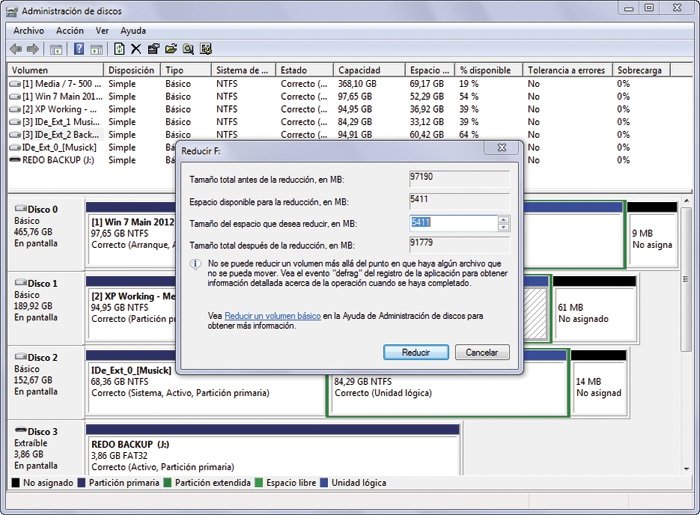
Son muchos los usuarios que, pese a poseer unidades de disco de 500 Gbytes o más, mantienen en ellas una única partición. Dividirla en dos o más particiones abre muchas posibilidades interesantes, desde permitirnos separar el sistema operativo de los documentos y demás archivos de usuario, hasta instalar otros sistemas en una misma máquina.
La herramienta Crear y formatear particiones, accesible a través de la casilla de búsqueda de Inicio, te brinda la opción de crear una nueva partición a partir de una existente sin borrar los datos. Compruébalo haciendo clic sobre ella y escogiendo Reducir volumen. Una nueva ventana te permitirá decidir en cuánto quieres disminuirlo. En el espacio restante podrás crear una nueva partición.


miércoles, 17 de abril de 2013

Windows XP PANTALLA AZUL


La pantalla azul de la muerte, cuando ocurre en Windows XP Home/Pro no muestra ninguna opción de ignorar o pasar por alto el error, esto genera pérdida de datos sin que el usuario pueda hacer nada más que reiniciar.
Hay varios motivos por los cuales aparece la BSOD en Windows XP:
  • El motivo más común por el cual se muestran pantallas azules, es por problemas entre versiones incompatibles de DLLs (archivos *.dll). Esta causa es conocida como el infierno de las DLL. Windows carga esas DLL en memoria cuando son necesitadas por los programas. Si esas DLLs son reemplazadas por otras más recientes (o más antiguas), la próxima vez que la aplicación cargue la DLL puede encontrarse con algo distinto a lo que espera. Estas incompatibilidades aumentan con el paso del tiempo, según se va instalando software.
  • Defectuosos controladores de dispositivos, incompatibilidades de hardware, hardware dañado, también puede causar una BSOD.
  • Exceso de calor en los dispositivos.
  • Falta de mantenimiento a nivel software y hardware.
  • Exceso de datos desde la memoria RAM, lo que produce un colapso del sistema.

CODIGOS DE ERROR WINDOWS

A continuación una lista que detalla los códigos de error que aparecen en las ventanas de diálogo bajo Windows: 

Código Descripción 
------------------------ 

1 Función incorrecta. 
2 No se pudo hallar el archivo especificado. 
3 No se pudo hallar la ruta especificada. 
4 No se pudo abrir el archivo. 
5 Acceso denegado. 
6 Controlador no válido. 
7 Los bloques de control de memoria han sido destruidos. 
8 Espacio insuficiente para procesar este comando. 
9 Dirección de bloque de control de almacenamiento no válida. 
10 El entorno es incorrecto. 
11 Se intento cargar un programa con un formato incorrecto. 
12 Código de acceso no válido. 
13 Datos no válidos. 
14 Memoria insuficiente para esta operación. 
15 No se pudo encontrar el lector especificado.